ダルシーのにっき

続 ・ネットワーク上のファイルが開ける人と開けない人

以前、ネットワーク上のファイルが開ける人と開けない人の記事で書きましたが、これと同様の現象が別の理由から生じる可能性もあるので、続編として記事にします。

前回はOfficeの機能がトリガーになったわけですが・・・

WindowsVista、及びWindows7でこれらの現象が発生し、前回の対策で現象が解消しない場合、受信ウィンドウ自動チューニング機能を無効にすることで解消できるかもしれません。


Cat windowCat window / raindog


WindowsVistaおよびWindows7には、受信ウィンドウ自動チューニング機能が搭載されています。
これは、ネットワーク経由で TCP データを受信するプログラムのパフォーマンスを強化する機能で、Microsoftさんも


WinHTTP トラフィックの受信ウィンドウ自動チューニングを有効にした場合、ネットワーク経由でのデータ転送がより効率的になることがあります。

と言っています。

何?
>データ転送がより効率的になることがあります
って。

んじゃ、良くならないこともあるって事??

どうやらそのようです。
読み進めると・・・

ただし場合によっては、ネットワークで、この機能をサポートしてない古いルーターやファイアウォールを使用している場合、データ転送が遅くなったり接続が失われたりすることがあります。たとえば、Windows Internet Explorer を使用して、Microsoft Office SharePoint Server にホストされているアプリケーションにアクセスする場合、HTTP トラフィックの速度が低下することがあります。このようになるのは、一部のルーターが受信ウィンドウ自動チューニング機能をサポートしていないためです。

Microsoft Supportより http://support.microsoft.com/kb/947239/ja


物持ち良くて悪かったわね!と言いたいところですが、災いするなら停止するしかないわけで、停止方法は下記の通りです。


1.[スタート]ボタンをクリックし、[すべてのプログラム]→[アクセサリ]の順にクリックします。

2.[コマンド プロンプト]を右クリックし、[管理者として実行]をクリックします。

3.ユーザーアカウント制御が表示されたら許可をクリックし、管理者のパスワードを要求するダイアログ ボックスが表示された場合はパスワードを入力して [OK]をクリックします。
確認を要求するダイアログ ボックスが表示された場合は [続行]をクリックします。

4.コマンドプロンプトで以下のコマンドを入力し、Enterキーを押します。

    netsh interface tcp set global autotuninglevel=disabled
   
5.コマンドプロンプトを終了しPCを再起動します。


上記の方法以外に、ネットワークアダプターのチェックサムオフロード機能を有効にするという方法もありますが、各ベンダーによって方法が多少異なりますので詳細はご使用のネットワークアダプターのベンダーサイトでご確認を。


無効にする方法を書きましたので、一応、有効にする方法も書いておきますと・・・

HKEY_LOCAL_MACHINE\Software\Microsoft\Windows\CurrentVersion\Internet Settings\WinHttp
に、新規DWORD値(TcpAutotuning)を追加し、値データを1にします。

細かく言うと、
1.[スタート] ボタンをクリックし、[検索の開始] ボックスに「regedit」と入力し、Enterキーを押します。

2.レジストリエディタが起動したら、HKEY_LOCAL_MACHINE\Software\Microsoft\Windows\CurrentVersion\Internet Settings\WinHttp を見つけて右クリックします。
   
3.[新規]→[DWORD 値]をクリックします。

4. TcpAutotuning と入力し、Enterキーを押します。

5.[TcpAutotuning]を右クリックし、[修正]をクリックします。

6.[値のデータ]ボックスに 1 と入力し、[OK]をクリックします。

7.レジストリ エディターを終了しPCを再起動します。


余談ですが、Microsoft Support上記抜粋ページにはこんなことも書いてあります。


Windows HTTP Services (WinHTTP) インターフェイスを使用するプログラムに関しては、この機能は既定では無効になっています。WinHTTP を使用するプログラムの例としては、自動更新、Windows Update、リモート デスクトップ接続、Windows エクスプローラー (ネットワーク ファイル コピー)、Sharepoint (WebDAV) があります。


自分とこだけ除外するってか(--;)

これ以外にもSNP(Scalable Networking Pack)が有効な場合の挙動もゴソゴソと問題はありますが、その記事はまた別の記事で。


にほんブログ村 その他日記ブログへ
にほんブログ村


Read More

Picnicサービス終了


2012年4月19日、Picnicサービスが終了するそうです。

私も一応、Google+のアカウントは持っているんですが・・・
アカウントを作ってしばらく放置し、一般公開後にちょっと弄ってみたのですが、これをデフォにするには至らず、また放置中です(^_^;)

mixi、Twitter、Facebook、Google+とそれぞれ使ってみたものの、現在アカウントを残しているのは2つだけ。

最終的にはGoogle+に集約させようと目論んでいるのですが、今のところ私が求める類のユーザーがGoogle+上ではあまりアクティブではないということもあり、しばらく静観といったところでしょうか。

そして昨日。ちょっとした事件発生。

Googleさんからメールが来まして、何かと思えはPicnicサービスを終了するとか。

早速Picnicを起動してみると、こちらにもこんなお知らせが。


私は、ブログへアップする画像はPicasaWebアルバムを使用し、必要であればWebアルバムからPicnicを起動し編集しているので、「楽しいことにもいつかは終わりが来ます」と言われても・・・ね(^_^;)

メールの内容によると、Picnic亡き後はGoogleクリエイティブキットに移行されるということです。
クリエイティブキットは、現在既にGoogle+上で公開されているわけですが、現在の方法でクリエイティブキットを起動して写真編集するとなると、Google+にアップする分には良いけど、ブログにアップするには工程が面倒。


ちなみに今のクリエイティブキットは、Google+にログインした状態でナビゲーションバーの「写真」をクリックし、


 目的の写真をクリックすると表示されます。


「クリエイティブキット」をクリックすると、これまでのPicnicととってもよく似た編集画面が表示されます。


PicasaWebアルバムからクリエイティブキットが起動できるようになってくれることを願うばかりです。

余談ですが、この記事の2枚目の画像の黒いナビゲーションバーは、今後「Google」のロゴに隠しこまれ、消滅の予定(公式ブログより)


にほんブログ村 その他日記ブログへ
にほんブログ村


Read More

HANDED BY(ハンデッドバイ)のバッグ

1ヶ月くらい前に、ずーっと気になっていたHANDED BY(ハンデッドバイ)のバッグを購入しました♪

HANDED BY は、オランダのメーカー。
こちらのバッグはすべて手作りで作られています。

しかも、材料の80%はリサイクルされたプラスチックなんです!

取り扱っているのはバッグだけではないのですが、エコなエコバッグが欲しくてずっと狙ってたのがコレです


カラーバリエーションも豊富で、単色のものもあります。
私が選んだのはホットミックス♪


プラスチックとは思えないしなやかさ。
感触は、しっかりしたビニールという感じ。


中にはファスナーつきのポケットがあります♪
ポケットのサイズはA5サイズくらいかな?

って、実際のサイズが分かりにくいですよね(^_^;)

普段、これに一杯になるほど買い物をしないので、容量の説明が出来ず困っていたのですが、友人たちと鍋パーティをやることになったので大量買いのチャンス!

・・・というわけで、バッグにどの程度入るのか詰めてみました♪


結構入ります。
スーパーの買い物カゴ1つ分とほぼ同じかな?


ね?結構入ってるでしょ(笑)

これ、ビーチバッグとしても使えそう♪

アウトドア用にもう1つあっても良いかも(^^)

HANDED BY のバッグ&カゴいろいろ → コチラ


にほんブログ村 その他日記ブログへ
にほんブログ村


Read More

Google+のストリームにPicasaWebアルバムにある写真を投稿するには

この記事は、きっととっても需要が少ない。

Google+&Picasa WebAlbumのユーザーにしかメリットのない記事ですが、私自身、解決するまでに悩みに悩んだのでメモ書きを(^_^;)

Google+のストリームに、既にPicasaWebアルバムに保存してある写真を共有(投稿)したかったのですが、ストリームの投稿から写真ポタンをクリックするとPicasaWebアルバムから写真を選ぶ事が出来ないんです。

だからこれまで、PicasaWebアルバムに保存している写真を一旦ダウンロードして、それをストリームに投稿して・・・という超メンドウクサイ事をしてました。

ものぐさなので、こんなことしてるうちにG+に写真を投稿する事自体が面倒になってきちゃいまして、しばらく放置状態だったのですが、やっとPicasaWebアルバムから直接G+のストリームに投稿する方法が分かりました!


タイトルなし
タイトルなし / kazamatsuri 


視点を変えてみればたいしたことではなかったのですが、先入観念持っちゃうとダメですね(^_^;)


まずはGoogle+にログインし、ナビゲーションバーから「写真」をクリック。


アルバムをクリックし、共有(投稿)したい写真が格納されているアルバムを開き、目的の写真をクリックします。


「共有」ボタンをクリックすると、下図のようになり、ストリームへの投稿が出来ます。


この手順で投稿する場合、アルバム内の一部分だけを複数枚同時に投稿は出来ない様子。
アルバム全体をまるっと共有するか、もしくは1枚だけを共有するかのどちらかになるようです。

また、投稿した写真はPicasaWebアルバムの「投稿からの写真」アルバムにコピーされ、元のアルバムに格納されている写真とは切り離される(別物扱いになる)ようです。

なので、投稿した写真にコメントが付いた場合は、「投稿からの写真」に新たに置かれたほうの写真に対してコメントが表示されるんじゃないかと思います←試せよ!とか言わないでください(笑)


にほんブログ村 その他日記ブログへ
にほんブログ村


Read More

危ないよ!巷で流行りの「Privacy Protection」

普段、ウィルス感染→駆除の依頼が来ても、ン年前に流行ったようなオールドビンテージのウィルスばかりなので記事にする事はありませんでしたが、珍しくヌーボーが手に入ったので記事にしてみます(笑)


一般の方のサイト(エッチなやつじゃなくてごく普通のサイト)など、どなたでもアクセスするようなサイトに仕掛けられている攻撃コード。
今回の検体も、ごく真面目なサイトを閲覧していた際の出来事だったそうです。

これを仕込まれたサイトにアクセスして、閲覧していると、しばらくしてこんな画面が表示されます。(何かをダウンロードするでもなく、クリックするでもなく、ただボーっと見ていても発生)


はい、嘘くさ~いセキュリティソフトもどきの図。

で、これまた嘘くさ~いウィルスチェックが走ります。

一通りなんちゃってチェックが終わると、今度はこんな画面に。


 ポップアップで表示されているFIREWALL WARNINGの画面が表示される時は、

どぅおぉーーーーーーーーーーっ

っとPCさんが叫びます。
なかなか芸が細かくていらっしゃる(笑)

で、ここから先、すべてのexeが実行できなくなります。
コマンドも使用できません。

ということで、一旦シャットダウン!

セーフモードとネットワークで起動します。
この攻撃コードはセーフモードでは走りません。
試しにAdministratorや別のユーザーでログインしてみましたが走りませんでした。
感染した時点のユーザーアカウント上で動くようです。

セーフモードでPCを起動するには、電源ボタンを押したらF8キーを連打するとこういう画面が表示されます。


ここでセーフモードとネットワークを選んでenterキーを押す。

起動したら、[スタートボタン]-[ファイル名を指定して実行]でmsconfigと入力しOKボタンをクリック。
出て来た画面の「スタートアップ」のタブでprivacy.exeを探し、チェックを外してOKで閉じます。

何らかのトラブルで上記対応が出来ない場合、とりあえず「偽ソフトを買ってみるフリをする」という手段でprivacy.exeの動きを止めるという手もあります。


通常起動して関連ファイル、レジストリを削除。

%CommonAppData%\privacy.exe
%Desktop%\Privacy Protection.lnk

HKEY_CURRENT_USER\Software\
HKEY_CURRENT_USER\Software\Microsoft\Windows\CurrentVersion\Run "Privacy Protection" 

が、個人的にはオススメしません。
privacy.exeと関連レジストリを削除するだけでは完全とは言えませんし、アンインストールしただけではレジストリにエントリが残っていない補償はありませんから。

推奨方法は、privacy.exeの動きを止めてデータのバックアップを取ったら、自責の念を持ちつつリカバリし、すべての個人情報を完全変更するという方法。

そもそも、JavaやAdobeソフト、WindowsのUpdateを常に実行していれば、こんな事にはならないわけですから。


にほんブログ村 その他日記ブログへ
にほんブログ村


Read More

デュティユルからの手紙

_MG_0274AB
_MG_0274AB / ProgRock92


この作品、ご存知の方もいらっしゃるかと思いますが、フランス、モンマルトルのマルセル・エイメ広場にあるジャン・マレー作の「壁抜け男」

モデルはマルセル・エイメだと言われています。

この壁抜け男、お名前をデュティユルさんと仰いますが、先日この方からお手紙を頂きました(^^)


デュティユルさんからの手紙


しっかり「劇団四季」の文字が写ってしまった(^_^;)

そう。
デュティユルさんからの手紙は、劇団四季によるミュージカル「壁抜け男」の公演告知DMです。

壁抜け男はマルセル・エイメの書いた短編小説で、後にそれを原作として、ディディエ・ヴァン・コーヴェレールの脚本でミュージカルが作られました。

当時の音楽を担当したのは、映画「シェルブールの雨傘」や「ネバーセイ・ネバーアゲイン」などの音楽を担当した、あのミシェル・ルグランです。

パリ公演での大反響を受け、ブロードウェイでも上演されたこの作品。
見てみたかったんですがなかなか機会が無く今に至っています(>_<)

新旧フランスの名だたる芸術家・音楽家がかかわって完成しているこの作品。

芸術の秋はとっくに過ぎ去りましたが、今度こそ観に行かなくては!

2012年1月29日より、四季劇場「秋」にて公演決定。
明後日からチケット発売との事なので、早めにゲットしておこうと思います。


にほんブログ村 その他日記ブログへ
にほんブログ村


Read More

自宅に夏を取り入れよう

夏しか活動しないできない私にとって、辛い季節になってまいりました(>_<)

やっぱり寒いのは苦手な私。
ここは気分だけでも夏っぽく!と思い、自宅のいたるところに夏を取り入れよう作戦を展開中。


リビングに沖縄の写真を飾ってみたり・・・


玄関に写真を飾ってみたり・・・

ん?


んっ??


んんっ??


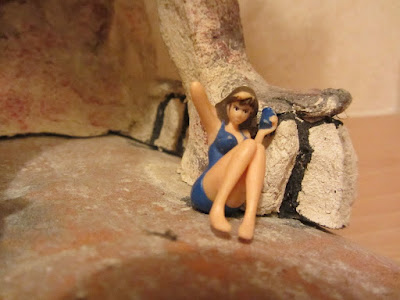
なんかいる。


不二子さん!?

誰じゃ~、こんなところに不二子さん置いたやつ(ーー;)


なんとなく捨て難いし・・・


不二子さんをどうするかは追々考えるとして、先日、迷いに迷って買ったやちむんが到着しました♪


やちむんとは、沖縄の方言で焼き物(陶器)のこと。
沖縄の土で作られ、上薬は珊瑚石灰やさとうきび灰など、沖縄らしい原材料が使われています。
柄は大柄なものが多く、シックなものからカラフルなものまで多種多様。

窯を見に行ったりすると、欲しいものがいっぱい出てきて困ってしまいます(^_^;)

今年のお正月に買ってきたお皿を割ってしまったショックが癒えず、ついに買い足してしまいました。


多少ヒビが入っても、ちょっとやそっとじゃ割れないやちむん。
大柄の器は扱いが難しいことが多いですが、今回は4~5寸のお皿なので、我が家の必須アイテム「肴皿」として使おうと思っています。


長芋のアンチョビ炒めをのせてみました♪

この位の大きさだと少し大きめの取り皿としても使えるのが便利(^^)

このお皿は一枚焼きとの事なので、なおさら大切にしなくっちゃ。


⇒やちむんのお皿いろいろ⇒


にほんブログ村 その他日記ブログへ
にほんブログ村

-->

Read More

BloggerでHTMLの編集をするとエラーが出て保存できない

本日、Googleネタの連投です(^_^;)

最近、BloggerでHTMLを編集し、保存しようとするとエラーコードが表示され、保存できない現象を耳にします。

また一時的なものだろうと放置していたのですが、どうやらそういうわけでもなさそうなのでタラタラと記事にしてみます(笑)

はてな
はてな / SigNote Cloud


数ヶ月前、Bloggerのダッシュボードのインターフェースが刷新され、現在では新旧両方のインターフェースが使用可能ですが、この現象でお困りの方の共通点は

新インターフェース利用者

だということ。

これまで、親切(とまでは言えないけれど)に表示されていた、endタグが無いとかなんとか諸々の編集ミスを指摘する赤字の警告文が、新しいインターフェースでは表示されなくなったようです。

編集ミスも全部「エラーコード」にひとまとめにされているのでバグかと思ってしまいますが、新インターフェースご使用の場合は、一旦旧インターフェースに戻して同様の編集作業を行い、保存ボタンを押してみると、保存できない原因が掴めるかもしれません(^^)


***************
にほんブログ村 その他日記ブログへ
にほんブログ村

Read More